PC端专属内容
这是为桌面电脑用户优化的内容展示
首先Windows系统,win10以上需要安装USB驱动,系统自带有USB驱动,其他Windows系统则需要安装对应的USB驱动.可以从网站下载, 链接为:USB驱动下载,其次,一般安装好驱动或系统自动识别匹配驱动后,需要调整COM口的端口号到32以内,确保PC软件能够识别到机器。
首先请检查电脑的IP地址设置,确保电脑的IP地址和机器的IP地址为同一号段,如机器IP地址:192.168.10.100, 则电脑IP地址设置为:192.168.10.xxx, 同一网络环境,多台机器(包括电脑)的IP地址必须保持唯一性。其次,机器的出厂默认IP地址模一般为AUTOIP/DHCP, 那么电脑的IP地址模应当设置为“自动获取”,如果通过路由器组网,在路由器DHCP服务开启的情况下,由路由器分配IP地址;在路由器DHCP服务关闭的情况下,则为STATIC IP模式,此时,在网络内的设备都得有一个唯一的手设置的静态IP地址,且必须同一号段。
MARANI(马朗尼)为所有产品(包括:处理器、调音台、台式功放、功放模块等等)提供了IAP升级包,可以前往官网下载最新软件和IAP固件包;链接为: 软件及固件升级包下载
在升级过程中有部分用户出现断电或者选用错误型号的IAP固件包等情况,导致出现升级失败(机器显示:“Firmware Not Found”),
为了避免影响用户使用,所有产品均设定了相应的急救方案,无需返厂即可重新升级。
以下采用MIR260E进行展示:
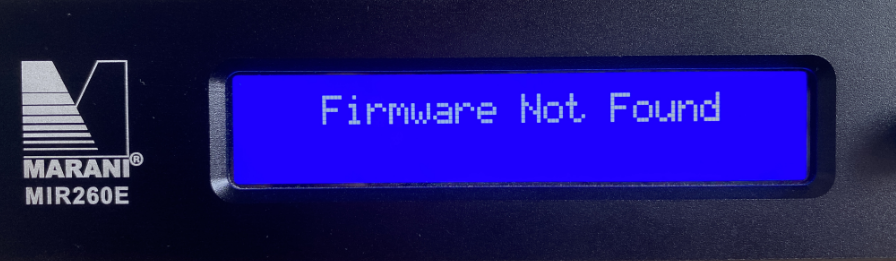
找不到固件
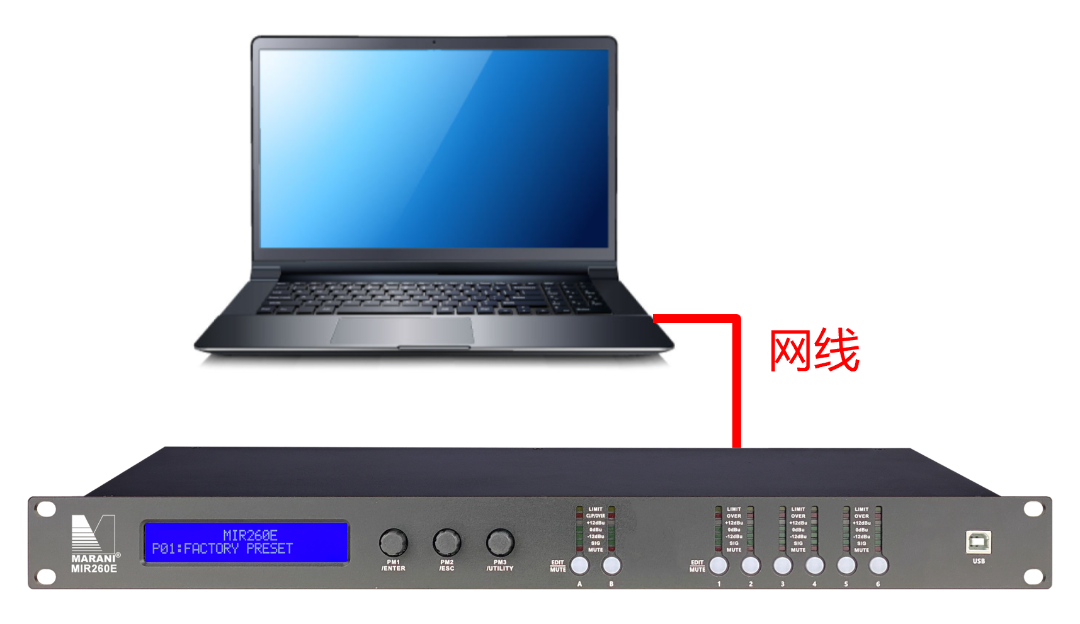
设备升级失败后,默认会由“动态IP”转换至“固定IP”,默认IP:192.168.0.100;为了确保升级正确,建议采用网线直连电脑-处理器:
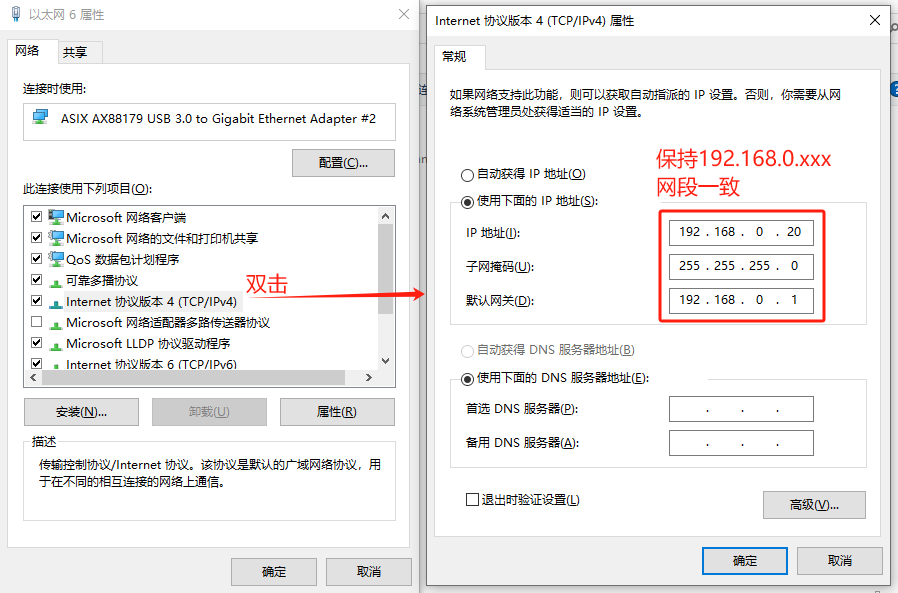
电脑IP修改“固定IP:192.168.0.xxx”,保持与设备在同一网段
使用最新PC软件添加相应“IP”和型号处理器:
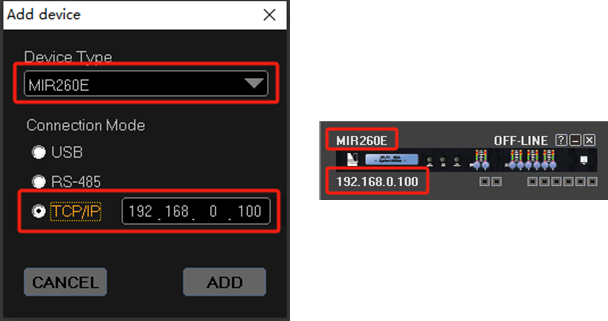
无需设备在线,直接打开设备控制界面-固件升级:
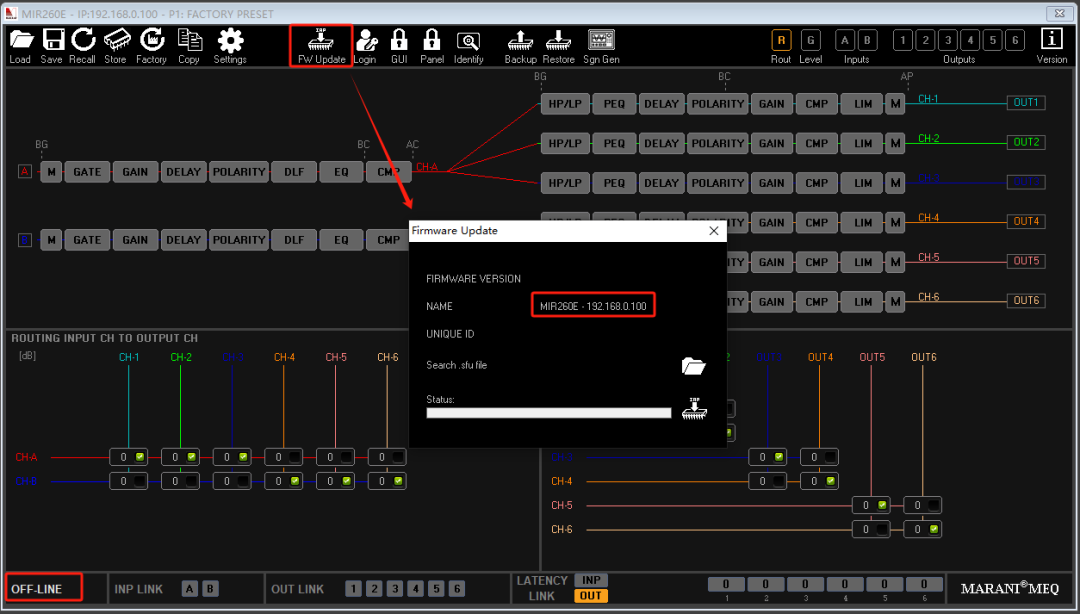
打开升级界面-确认“IP地址”与“型号”,添加最新“.sfu”固件包
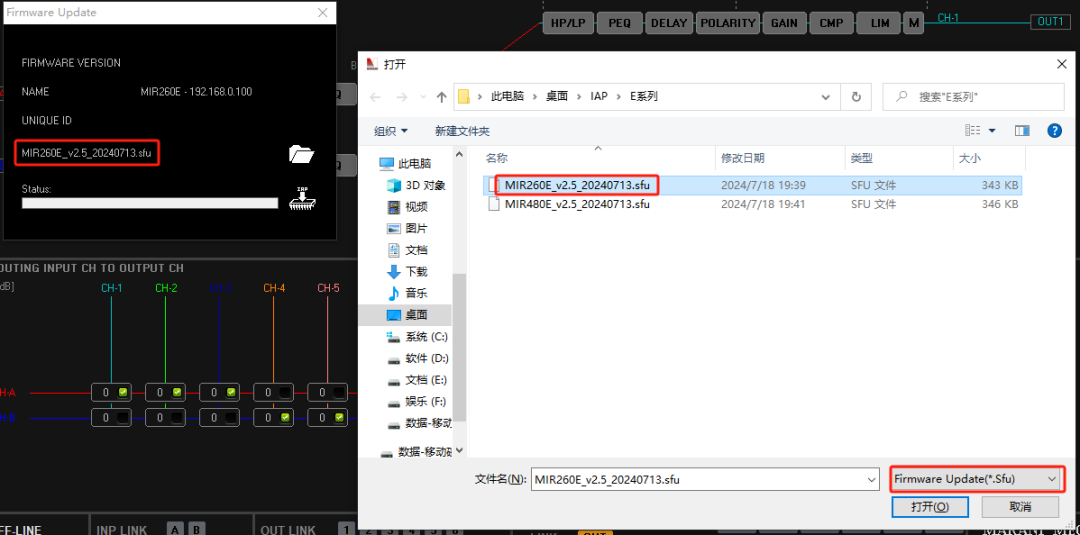
确认“IP地址”和固件包,启动升级-升级完成
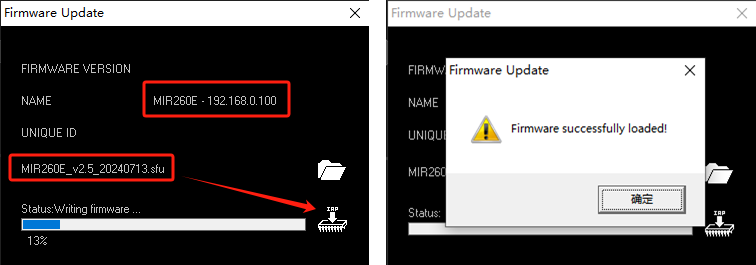
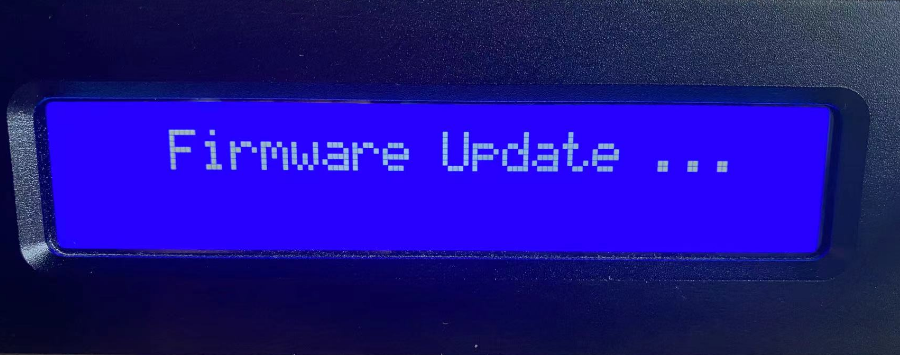
升级中...
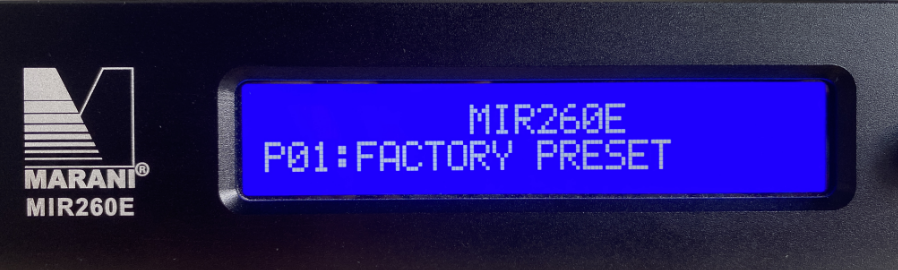
升级完成 正常显示
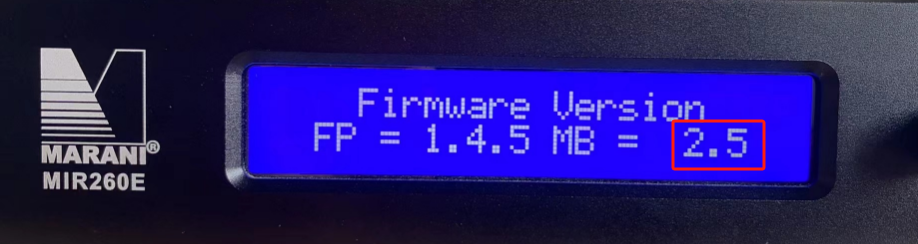
最新固件
同时也存在几种特殊情况:
情况1.电脑修改“固定IP”后,软件会直接找到相应设备,该种情况直接添加固件包“.sfu”重新加载升级就好!
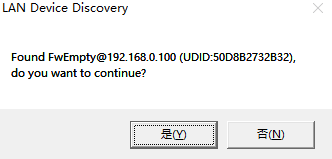
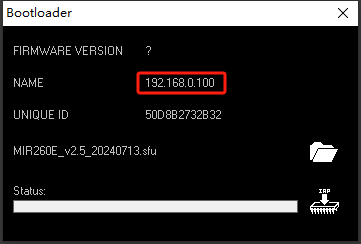
确认IP 添加直接升级即可
情况2:刚升级完,弹出无型号+动态IP,该情况一般出现在升级时候加载了错误的固件包IAP,重新添加正确的固件包文件加载升级即可。(动态IP保持到关机,关机后会恢复至默认IP:192.168.0.100)
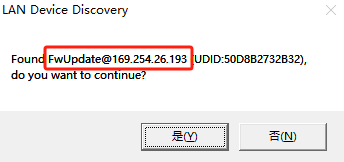
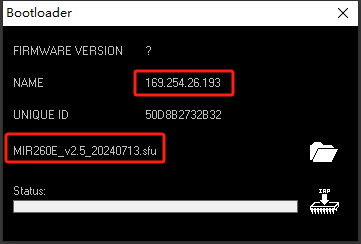
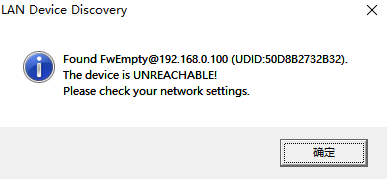
情况3:找不到固件,PC软件找到设备,但无法通讯,升级窗口无弹出;解决方案:1.修改为同网段固定IP;2.断开WIFI或关闭无线网卡;
该情况设备和电脑已经在同一局域网,但网段不一致无法通讯。
注意事项:
1.升级过程中保持电源供电正常;
2.网线接触到位,避免脱落断线;
3.IP网段需求一致,电脑需要修改为固定IP:192.168.0.xxx;
4.升级后设备回到“动态IP”状态,电脑需要修改自动获取IP,否则无法联机;
5.验证通讯可以使用“cmd”ping命令对IP“192.168.0.100”进行检验是否通讯。
MARANI(马朗尼)设备提供TCP/IP协议和RS485协议两种协议可供中控使用,其中RS485提供了两种类型的通 讯接口XLR(卡侬口)接口和RJ45(网卡)接口,同时提供1进1出可作菊花链(手拉手)链接。
USB转RS-485线驱动下载-->(水晶头与佧侬头的线都支持)
RS485接口定义:
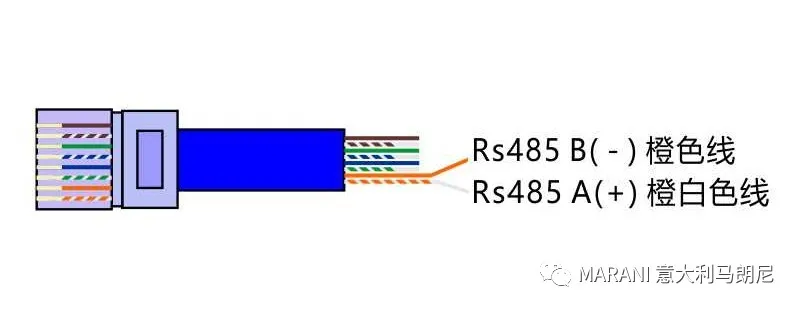
1. RJ45接线定义
设备支持:MIR专业版(A系列)、MIR旗舰版(FI系列)、LPP480F、LPP-A系列、DPA480、DPA480P、M28、DPA880T、DPA880AMT
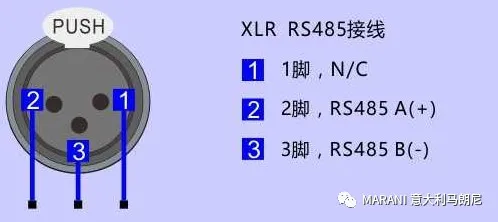
2. XLR接线定义
设备支持:DPA-A系列、DPA240P、DPA260P
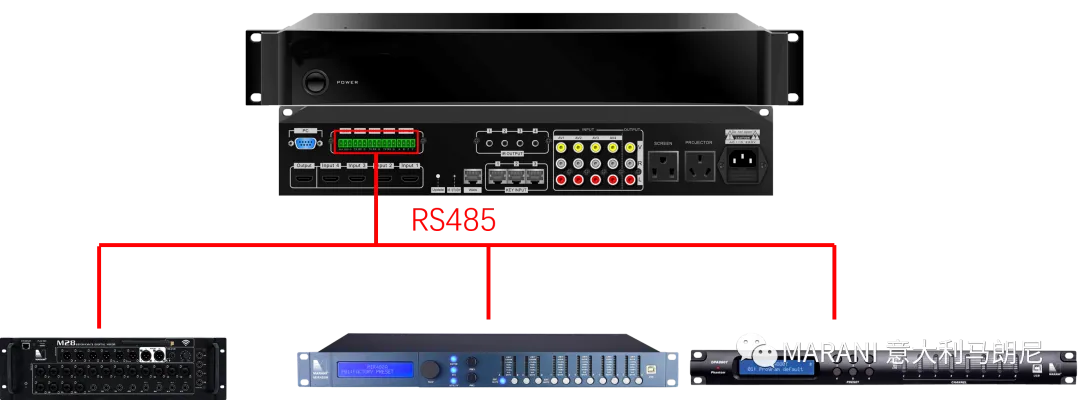
中控设备支持RS485,便可以根据RS485定义接线,链接MARANI(马朗尼)产品即可:
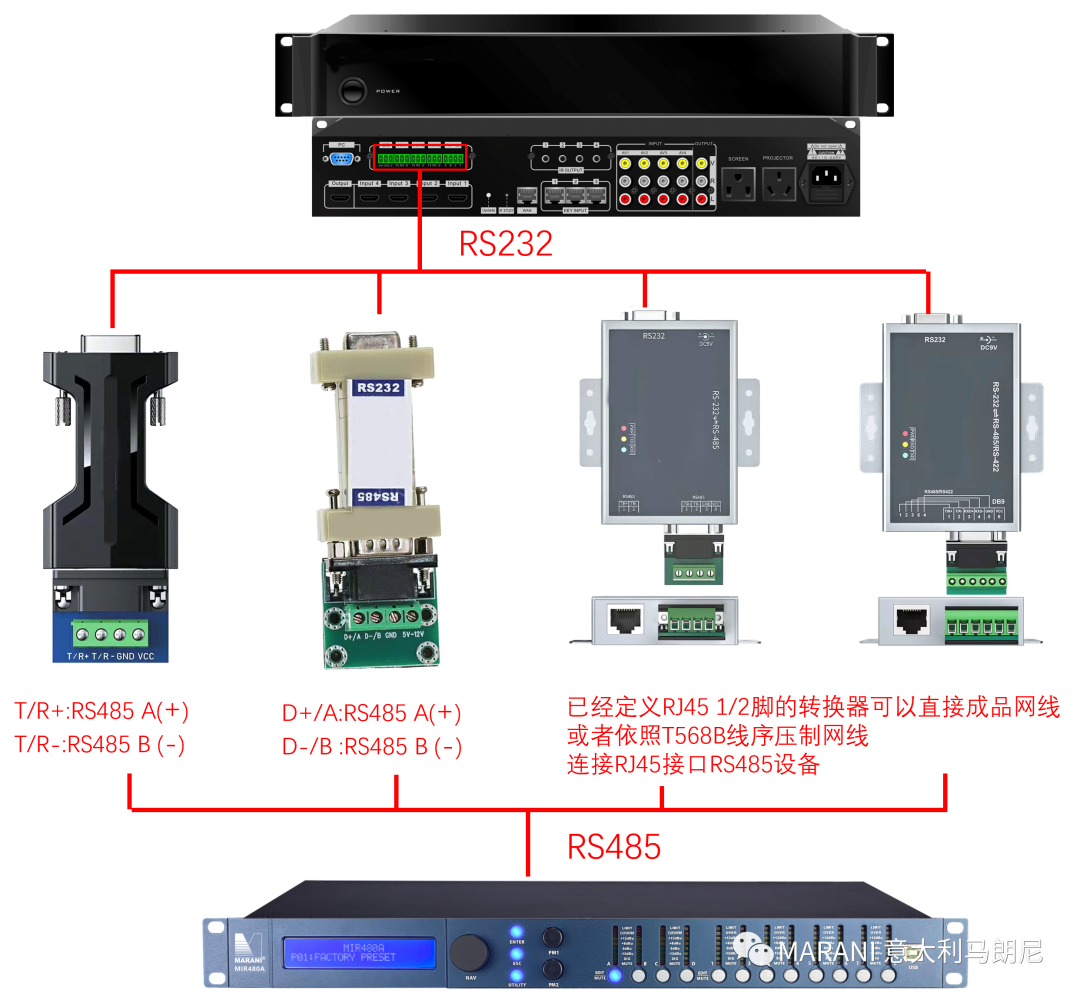
中控设备仅支持RS232,需要把RS232通过第三方转换成RS485通讯后再链接MARANI(马朗尼)产品:
3. 注意事项:
a. 部分设备使用RS485通讯时,需把设备联机方式切换至RS485模式;
b. 多台设备联机,需要注意修改设备ID不同,避免冲突;
c. 建议优先利用PC软件--RS485方式联机检验通讯;
4. 示例设备:DPA260P
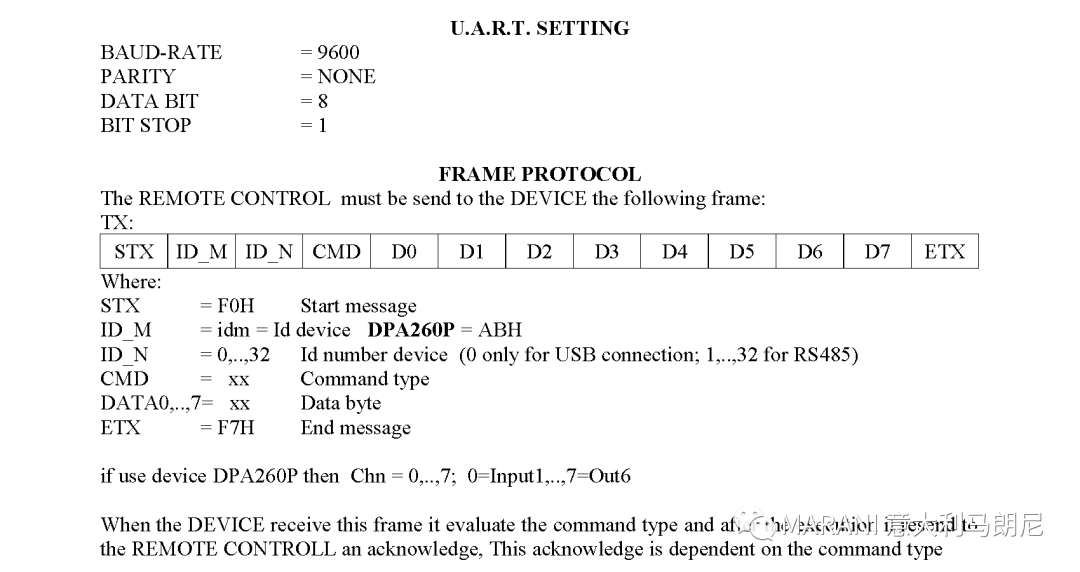
设置与协议架构
示例1--哑音控制
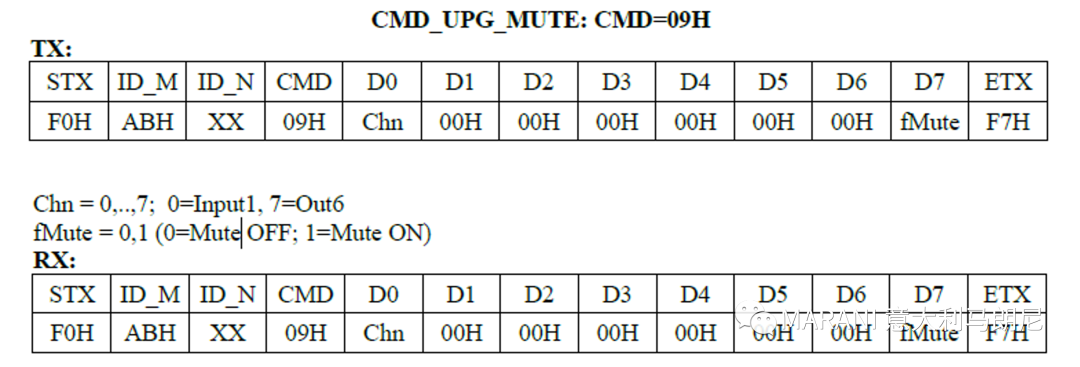
静音/哑音命令
哑音命令---串口调试助手编程格式:
串口调试助手中,勾选HEX然后发送:
哑音 CMD 09H
输入通道1:
F0 AB 01 09 00 00 00 00 00 00 00 01 F7 哑音
F0 AB 01 09 00 00 00 00 00 00 00 00 F7 关闭哑音
输入通道2:
F0 AB 01 09 01 00 00 00 00 00 00 01 F7 哑音
F0 AB 01 09 01 00 00 00 00 00 00 00 F7 关闭哑音
哑音命令---中控机编程格式:
哑音 CMD 09H
输入通道1 :
0xF0AB01090000000000000001F7 哑音
0xF0AB01090000000000000000F7 关闭哑音
输入通道2 :
0xF0AB01090100000000000001F7 哑音
0xF0AB01090100000000000000F7 关闭哑音
示例2--增益控制
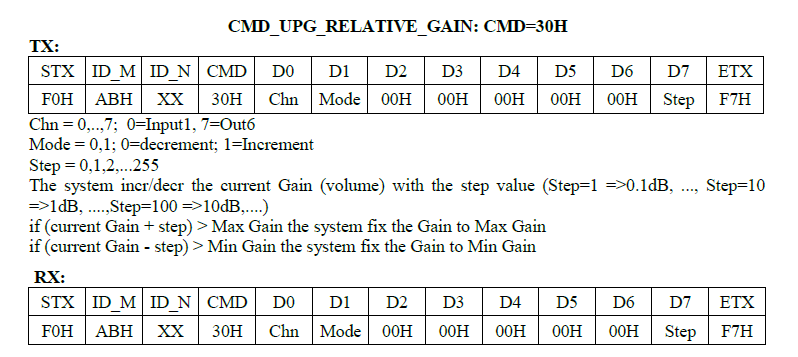
增益命令
增益命令---串口调试助手编程格式:
勾选HEX然后发送:
增益控制CMD 30H
输入通道1:
F0 AB 01 30 00 01 00 00 00 00 00 0A F7 增加1dB
F0 AB 01 30 00 00 00 00 00 00 00 0A F7 减少1dB
输入通道1:
F0 AB 01 30 00 01 00 00 00 00 00 64 F7 增加10dB
F0 AB 01 30 00 00 00 00 00 00 00 64 F7 减少10dB
输入通道2:
F0 AB 01 30 01 01 00 00 00 00 00 0A F7 增加1dB
F0 AB 01 30 01 00 00 00 00 00 00 0A F7 减少1dB
输入通道2:
F0 AB 01 30 01 01 00 00 00 00 00 64 F7 增加10dB
F0 AB 01 30 01 00 00 00 00 00 00 64 F7 减少10dB
增益命令---中控机编程格式:
增益控制CMD 30H
输入通道1:
0xF0AB0130000100000000000AF7 增加1dB
0xF0AB0130000000000000000AF7 减少1dB
输入通道1:
0xF0AB01300001000000000064F7 增加10dB
0xF0AB01300000000000000064F7 减少10dB
输入通道2:
0xF0AB0130010100000000000AF7 增加1dB
0xF0AB0130010000000000000AF7 减少1dB
输入通道2:
0xF0AB01300101000000000064F7 增加10dB
0xF0AB01300100000000000064F7 减少10dB
协议内所描述命令均为16进制,数据需转为16进制数再发送,比如:
发送数据“100”对应16进制数据为“64”;
可以使用Windows自带的计算器进行“进制”转换。
MIR系列(MARANI/NOLOGO)处理器RS485通信协议展示:
DANTE网络使用的网线和水晶头建议都采用CAT6字样标注的,以及使用1000兆的交换机,确保系统稳定运行
若想实现模拟(Analog)与数字(Digital/AES)相互热备份,可以通过DANTE使用两台MIR880F来实现.
当用户使用处理器(比如MIR-D)的AEQ来校准数据, 然后保存FIR系数给其他机器调用.
那么,在AEQ的设置页面需要选择“FIR / FIR+IIR”, 然后再保存到机器(Upload AEQ).
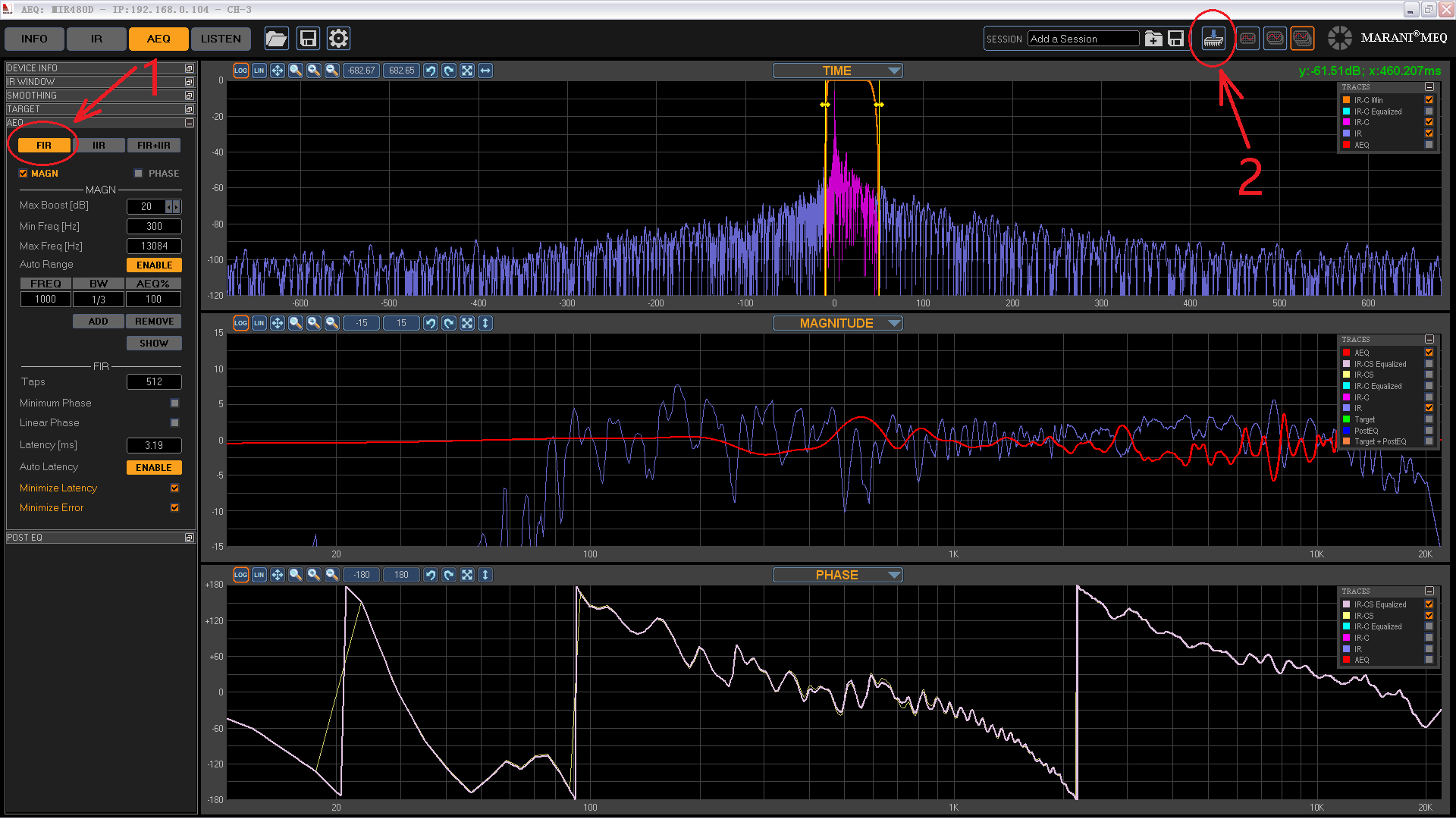
此时,再到通道编辑页面,FIR页面,进行FIR系数另存为*.Saf文件.
这样就可以在其他带FIR功能的处理器或功放中去调用FIR系数文件.
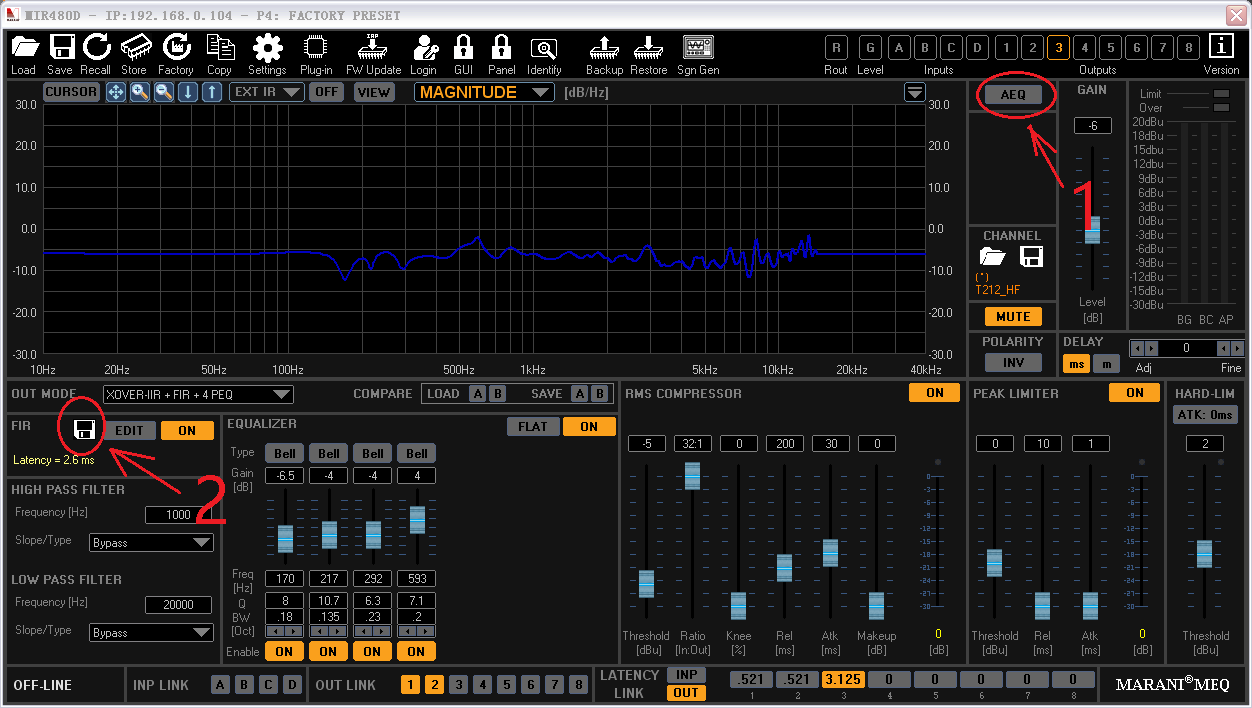
如果在AEQ设置页面中,选择“IIR”,那么尝试另存为FIR *.Saf文件时,会提示错误:
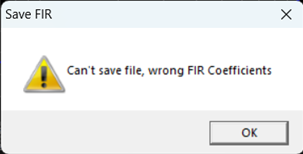
"Can't Save file, wrong FIR Coefficients", 即无法保存文件,错误的FIR系数
1. Run-time error '429': ActiveX component can't create object ....
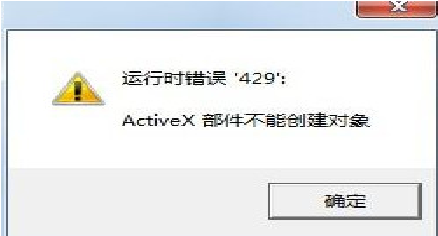
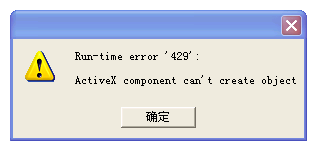
那么,表明该PC软件运行在Win10以下版本的Windows,如:win7/win2000/winXP等,则需要安装Dot Net framework4.0: "dotNetFx40_Full_x86_x64.exe (48.1MB)"
我们的PC软件的运行需要Dot Net Framework库的支持,Win10及以上版本windows自带Dot Net运行库,一般情况无需安装,其他windows版本则需要安装。
Microsoft .NET Framework 4 (Standalone Installer) 独立安装程序
从微软下载-->dotNetFx40_Full_x86_x64.exe
从本网下载-->dotNetFx40_Full_x86_x64.exe
下载后,按提示执行完成安装,然后再打开PC软件,'429'问题就得以解决。
2. Run-time error '380': invalid property value....
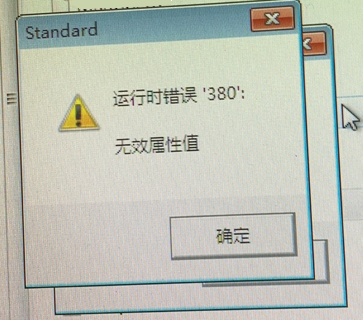
那么,表明该PC软件版本与机器的固件版本不匹配,从机器读取的数据,超出PC的算法结构范围;
请安装机器对应的PC软件版本或更新机器固件的版本。
1. 在Windows 10系统中下载软件时遇到提示“检测到病毒”无法下载的问题,通常由系统安全防护功能触发, 以下是解决方法:
关闭实时保护:
进入系统设置 → 更新和安全 → Windows安全中心 → 病毒和威胁防护
点击“管理设置” → 关闭“实时保护”
关闭防火墙:
进入系统设置 → 更新和安全 → Windows安全 → 防火墙和网络保护 → 关闭相关防火墙
临时关闭浏览器防护:
以 Microsoft Edge 为例:
打开浏览器设置 → 隐私、搜索和服务 → 安全性 → 关闭“Microsoft Defender SmartScreen”
注意事项:
关闭防护后需注意防范恶意软件入侵,建议尽快完成下载后重新开启相关功能,
若涉及系统文件修改,建议使用 Windows Defender 进行全盘查杀.
2. 在Windows Win11下载应用提示检测到病毒无法下载时,可以采取以下解决方法:
方法一:修改应用获取来源
打开设置:首先,进入Win11的“设置”。
进入应用设置:在设置界面中,选择左侧的“应用”选项。
打开应用和功能:接着,打开“应用和功能”选项。
修改应用来源:在应用和功能界面中,找到“选择获取应用的位置”选项,并将其修改为“任何来源”。
这样设置后,系统将不再限制应用的来源,可能可以解决因来源问题导致的病毒检测错误。
方法二:关闭Windows Defender防火墙
搜索并打开防火墙设置:在Win11的设置界面中,使用左上角的搜索框搜索“防火墙”,并打开相关的设置。
启用或关闭防火墙:在防火墙设置界面中,选择“启用或关闭Windows Defender防火墙”选项。
关闭防火墙:将所有的防火墙选项都设置为“关闭”,并保存设置。
关闭防火墙后,系统将不再对下载的文件进行病毒检测,从而可能解决因防火墙误报导致的下载问题。
但请注意,关闭防火墙可能会降低系统的安全性,因此请谨慎操作,并在问题解决后及时重新开启防火墙。
以上两种方法都可以尝试解决Win11下载应用时提示检测到病毒无法下载的问题。
如果问题依然存在,建议进一步检查下载的应用是否确实存在安全问题,或者考虑使用其他安全的下载来源。
iOS专属功能
这些内容特别为苹果设备优化
首先Windows系统,win10以上需要安装USB驱动,系统自带有USB驱动,其他Windows系统则需要安装对应的USB驱动.可以从网站下载, 链接为:USB驱动下载,其次,一般安装好驱动或系统自动识别匹配驱动后,需要调整COM口的端口号到32以内,确保PC软件能够识别到机器。
首先请检查电脑的IP地址设置,确保电脑的IP地址和机器的IP地址为同一号段,如机器IP地址:192.168.10.100, 则电脑IP地址设置为:192.168.10.xxx, 同一网络环境,多台机器(包括电脑)的IP地址必须保持唯一性。其次,机器的出厂默认IP地址模一般为AUTOIP/DHCP, 那么电脑的IP地址模应当设置为“自动获取”,如果通过路由器组网,在路由器DHCP服务开启的情况下,由路由器分配IP地址;在路由器DHCP服务关闭的情况下,则为STATIC IP模式,此时,在网络内的设备都得有一个唯一的手设置的静态IP地址,且必须同一号段。
MARANI(马朗尼)为所有产品(包括:处理器、调音台、台式功放、功放模块等等)提供了IAP升级包,可以前往官网下载最新软件和IAP固件包;链接为: 软件及固件升级包下载
在升级过程中有部分用户出现断电或者选用错误型号的IAP固件包等情况,导致出现升级失败(机器显示:“Firmware Not Found”),
为了避免影响用户使用,所有产品均设定了相应的急救方案,无需返厂即可重新升级。
以下采用MIR260E进行展示:
找不到固件
设备升级失败后,默认会由“动态IP”转换至“固定IP”,默认IP:192.168.0.100;为了确保升级正确,建议采用网线直连电脑-处理器:
电脑IP修改“固定IP:192.168.0.xxx”,保持与设备在同一网段
使用最新PC软件添加相应“IP”和型号处理器:
无需设备在线,直接打开设备控制界面-固件升级:
打开升级界面-确认“IP地址”与“型号”,添加最新“.sfu”固件包
确认“IP地址”和固件包,启动升级-升级完成
升级中...
升级完成 正常显示
最新固件
同时也存在几种特殊情况:
情况1.电脑修改“固定IP”后,软件会直接找到相应设备,该种情况直接添加固件包“.sfu”重新加载升级就好!
确认IP 添加直接升级即可
情况2:刚升级完,弹出无型号+动态IP,该情况一般出现在升级时候加载了错误的固件包IAP,重新添加正确的固件包文件加载升级即可。(动态IP保持到关机,关机后会恢复至默认IP:192.168.0.100)
情况3:找不到固件,PC软件找到设备,但无法通讯,升级窗口无弹出;解决方案:1.修改为同网段固定IP;2.断开WIFI或关闭无线网卡;
该情况设备和电脑已经在同一局域网,但网段不一致无法通讯。
注意事项:
1.升级过程中保持电源供电正常;
2.网线接触到位,避免脱落断线;
3.IP网段需求一致,电脑需要修改为固定IP:192.168.0.xxx;
4.升级后设备回到“动态IP”状态,电脑需要修改自动获取IP,否则无法联机;
5.验证通讯可以使用“cmd”ping命令对IP“192.168.0.100”进行检验是否通讯。
MARANI(马朗尼)设备提供TCP/IP协议和RS485协议两种协议可供中控使用,其中RS485提供了两种类型的通 讯接口XLR(卡侬口)接口和RJ45(网卡)接口,同时提供1进1出可作菊花链(手拉手)链接。
USB转RS-485线驱动下载-->(水晶头与佧侬头的线都支持)
RS485接口定义:
1. RJ45接线定义
设备支持:MIR专业版(A系列)、MIR旗舰版(FI系列)、LPP480F、LPP-A系列、DPA480、DPA480P、M28、DPA880T、DPA880AMT
2. XLR接线定义
设备支持:DPA-A系列、DPA240P、DPA260P
中控设备支持RS485,便可以根据RS485定义接线,链接MARANI(马朗尼)产品即可:
中控设备仅支持RS232,需要把RS232通过第三方转换成RS485通讯后再链接MARANI(马朗尼)产品:
3. 注意事项:
a. 部分设备使用RS485通讯时,需把设备联机方式切换至RS485模式;
b. 多台设备联机,需要注意修改设备ID不同,避免冲突;
c. 建议优先利用PC软件--RS485方式联机检验通讯;
4. 示例设备:DPA260P
设置与协议架构
示例1--哑音控制
静音/哑音命令
哑音命令---串口调试助手编程格式:
串口调试助手中,勾选HEX然后发送:
哑音 CMD 09H
输入通道1:
F0 AB 01 09 00 00 00 00 00 00 00 01 F7 哑音
F0 AB 01 09 00 00 00 00 00 00 00 00 F7 关闭哑音
输入通道2:
F0 AB 01 09 01 00 00 00 00 00 00 01 F7 哑音
F0 AB 01 09 01 00 00 00 00 00 00 00 F7 关闭哑音
哑音命令---中控机编程格式:
哑音 CMD 09H
输入通道1 :
0xF0AB01090000000000000001F7 哑音
0xF0AB01090000000000000000F7 关闭哑音
输入通道2 :
0xF0AB01090100000000000001F7 哑音
0xF0AB01090100000000000000F7 关闭哑音
示例2--增益控制
增益命令
增益命令---串口调试助手编程格式:
勾选HEX然后发送:
增益控制CMD 30H
输入通道1:
F0 AB 01 30 00 01 00 00 00 00 00 0A F7 增加1dB
F0 AB 01 30 00 00 00 00 00 00 00 0A F7 减少1dB
输入通道1:
F0 AB 01 30 00 01 00 00 00 00 00 64 F7 增加10dB
F0 AB 01 30 00 00 00 00 00 00 00 64 F7 减少10dB
输入通道2:
F0 AB 01 30 01 01 00 00 00 00 00 0A F7 增加1dB
F0 AB 01 30 01 00 00 00 00 00 00 0A F7 减少1dB
输入通道2:
F0 AB 01 30 01 01 00 00 00 00 00 64 F7 增加10dB
F0 AB 01 30 01 00 00 00 00 00 00 64 F7 减少10dB
增益命令---中控机编程格式:
增益控制CMD 30H
输入通道1:
0xF0AB0130000100000000000AF7 增加1dB
0xF0AB0130000000000000000AF7 减少1dB
输入通道1:
0xF0AB01300001000000000064F7 增加10dB
0xF0AB01300000000000000064F7 减少10dB
输入通道2:
0xF0AB0130010100000000000AF7 增加1dB
0xF0AB0130010000000000000AF7 减少1dB
输入通道2:
0xF0AB01300101000000000064F7 增加10dB
0xF0AB01300100000000000064F7 减少10dB
协议内所描述命令均为16进制,数据需转为16进制数再发送,比如:
发送数据“100”对应16进制数据为“64”;
可以使用Windows自带的计算器进行“进制”转换。
MIR系列(MARANI/NOLOGO)处理器RS485通信协议展示:
DANTE网络使用的网线和水晶头建议都采用CAT6字样标注的,以及使用1000兆的交换机,确保系统稳定运行
若想实现模拟(Analog)与数字(Digital/AES)相互热备份,可以通过DANTE使用两台MIR880F来实现.
当用户使用处理器(比如MIR-D)的AEQ来校准数据, 然后保存FIR系数给其他机器调用.
那么,在AEQ的设置页面需要选择“FIR / FIR+IIR”, 然后再保存到机器(Upload AEQ).
此时,再到通道编辑页面,FIR页面,进行FIR系数另存为*.Saf文件.
这样就可以在其他带FIR功能的处理器或功放中去调用FIR系数文件.
如果在AEQ设置页面中,选择“IIR”,那么尝试另存为FIR *.Saf文件时,会提示错误:
"Can't Save file, wrong FIR Coefficients", 即无法保存文件,错误的FIR系数
1. Run-time error '429': ActiveX component can't create object ....
那么,表明该PC软件运行在Win10以下版本的Windows,如:win7/win2000/winXP等,则需要安装Dot Net framework4.0: "dotNetFx40_Full_x86_x64.exe (48.1MB)"
我们的PC软件的运行需要Dot Net Framework库的支持,Win10及以上版本windows自带Dot Net运行库,一般情况无需安装,其他windows版本则需要安装。
Microsoft .NET Framework 4 (Standalone Installer) 独立安装程序
从微软下载-->dotNetFx40_Full_x86_x64.exe
从本网下载-->dotNetFx40_Full_x86_x64.exe
下载后,按提示执行完成安装,然后再打开PC软件,'429'问题就得以解决。
2. Run-time error '380': invalid property value....
那么,表明该PC软件版本与机器的固件版本不匹配,从机器读取的数据,超出PC的算法结构范围;
请安装机器对应的PC软件版本或更新机器固件的版本。
1. 在Windows 10系统中下载软件时遇到提示“检测到病毒”无法下载的问题,通常由系统安全防护功能触发, 以下是解决方法:
关闭实时保护:
进入系统设置 → 更新和安全 → Windows安全中心 → 病毒和威胁防护
点击“管理设置” → 关闭“实时保护”
关闭防火墙:
进入系统设置 → 更新和安全 → Windows安全 → 防火墙和网络保护 → 关闭相关防火墙
临时关闭浏览器防护:
以 Microsoft Edge 为例:
打开浏览器设置 → 隐私、搜索和服务 → 安全性 → 关闭“Microsoft Defender SmartScreen”
注意事项:
关闭防护后需注意防范恶意软件入侵,建议尽快完成下载后重新开启相关功能,
若涉及系统文件修改,建议使用 Windows Defender 进行全盘查杀.
2. 在Windows Win11下载应用提示检测到病毒无法下载时,可以采取以下解决方法:
方法一:修改应用获取来源
打开设置:首先,进入Win11的“设置”。
进入应用设置:在设置界面中,选择左侧的“应用”选项。
打开应用和功能:接着,打开“应用和功能”选项。
修改应用来源:在应用和功能界面中,找到“选择获取应用的位置”选项,并将其修改为“任何来源”。
这样设置后,系统将不再限制应用的来源,可能可以解决因来源问题导致的病毒检测错误。
方法二:关闭Windows Defender防火墙
搜索并打开防火墙设置:在Win11的设置界面中,使用左上角的搜索框搜索“防火墙”,并打开相关的设置。
启用或关闭防火墙:在防火墙设置界面中,选择“启用或关闭Windows Defender防火墙”选项。
关闭防火墙:将所有的防火墙选项都设置为“关闭”,并保存设置。
关闭防火墙后,系统将不再对下载的文件进行病毒检测,从而可能解决因防火墙误报导致的下载问题。
但请注意,关闭防火墙可能会降低系统的安全性,因此请谨慎操作,并在问题解决后及时重新开启防火墙。
以上两种方法都可以尝试解决Win11下载应用时提示检测到病毒无法下载的问题。
如果问题依然存在,建议进一步检查下载的应用是否确实存在安全问题,或者考虑使用其他安全的下载来源。
Android专属功能
这些内容特别为安卓设备优化
首先Windows系统,win10以上需要安装USB驱动,系统自带有USB驱动,其他Windows系统则需要安装对应的USB驱动.可以从网站下载, 链接为:USB驱动下载,其次,一般安装好驱动或系统自动识别匹配驱动后,需要调整COM口的端口号到32以内,确保PC软件能够识别到机器。
首先请检查电脑的IP地址设置,确保电脑的IP地址和机器的IP地址为同一号段,如机器IP地址:192.168.10.100, 则电脑IP地址设置为:192.168.10.xxx, 同一网络环境,多台机器(包括电脑)的IP地址必须保持唯一性。其次,机器的出厂默认IP地址模一般为AUTOIP/DHCP, 那么电脑的IP地址模应当设置为“自动获取”,如果通过路由器组网,在路由器DHCP服务开启的情况下,由路由器分配IP地址;在路由器DHCP服务关闭的情况下,则为STATIC IP模式,此时,在网络内的设备都得有一个唯一的手设置的静态IP地址,且必须同一号段。
MARANI(马朗尼)为所有产品(包括:处理器、调音台、台式功放、功放模块等等)提供了IAP升级包,可以前往官网下载最新软件和IAP固件包;链接为: 软件及固件升级包下载
在升级过程中有部分用户出现断电或者选用错误型号的IAP固件包等情况,导致出现升级失败(机器显示:“Firmware Not Found”),
为了避免影响用户使用,所有产品均设定了相应的急救方案,无需返厂即可重新升级。
以下采用MIR260E进行展示:
找不到固件
设备升级失败后,默认会由“动态IP”转换至“固定IP”,默认IP:192.168.0.100;为了确保升级正确,建议采用网线直连电脑-处理器:
电脑IP修改“固定IP:192.168.0.xxx”,保持与设备在同一网段
使用最新PC软件添加相应“IP”和型号处理器:
无需设备在线,直接打开设备控制界面-固件升级:
打开升级界面-确认“IP地址”与“型号”,添加最新“.sfu”固件包
确认“IP地址”和固件包,启动升级-升级完成
升级中...
升级完成 正常显示
最新固件
同时也存在几种特殊情况:
情况1.电脑修改“固定IP”后,软件会直接找到相应设备,该种情况直接添加固件包“.sfu”重新加载升级就好!
确认IP 添加直接升级即可
情况2:刚升级完,弹出无型号+动态IP,该情况一般出现在升级时候加载了错误的固件包IAP,重新添加正确的固件包文件加载升级即可。(动态IP保持到关机,关机后会恢复至默认IP:192.168.0.100)
情况3:找不到固件,PC软件找到设备,但无法通讯,升级窗口无弹出;解决方案:1.修改为同网段固定IP;2.断开WIFI或关闭无线网卡;
该情况设备和电脑已经在同一局域网,但网段不一致无法通讯。
注意事项:
1.升级过程中保持电源供电正常;
2.网线接触到位,避免脱落断线;
3.IP网段需求一致,电脑需要修改为固定IP:192.168.0.xxx;
4.升级后设备回到“动态IP”状态,电脑需要修改自动获取IP,否则无法联机;
5.验证通讯可以使用“cmd”ping命令对IP“192.168.0.100”进行检验是否通讯。
MARANI(马朗尼)设备提供TCP/IP协议和RS485协议两种协议可供中控使用,其中RS485提供了两种类型的通 讯接口XLR(卡侬口)接口和RJ45(网卡)接口,同时提供1进1出可作菊花链(手拉手)链接。
USB转RS-485线驱动下载-->(水晶头与佧侬头的线都支持)
RS485接口定义:
1. RJ45接线定义
设备支持:MIR专业版(A系列)、MIR旗舰版(FI系列)、LPP480F、LPP-A系列、DPA480、DPA480P、M28、DPA880T、DPA880AMT
2. XLR接线定义
设备支持:DPA-A系列、DPA240P、DPA260P
中控设备支持RS485,便可以根据RS485定义接线,链接MARANI(马朗尼)产品即可:
中控设备仅支持RS232,需要把RS232通过第三方转换成RS485通讯后再链接MARANI(马朗尼)产品:
3. 注意事项:
a. 部分设备使用RS485通讯时,需把设备联机方式切换至RS485模式;
b. 多台设备联机,需要注意修改设备ID不同,避免冲突;
c. 建议优先利用PC软件--RS485方式联机检验通讯;
4. 示例设备:DPA260P
设置与协议架构
示例1--哑音控制
静音/哑音命令
哑音命令---串口调试助手编程格式:
串口调试助手中,勾选HEX然后发送:
哑音 CMD 09H
输入通道1:
F0 AB 01 09 00 00 00 00 00 00 00 01 F7 哑音
F0 AB 01 09 00 00 00 00 00 00 00 00 F7 关闭哑音
输入通道2:
F0 AB 01 09 01 00 00 00 00 00 00 01 F7 哑音
F0 AB 01 09 01 00 00 00 00 00 00 00 F7 关闭哑音
哑音命令---中控机编程格式:
哑音 CMD 09H
输入通道1 :
0xF0AB01090000000000000001F7 哑音
0xF0AB01090000000000000000F7 关闭哑音
输入通道2 :
0xF0AB01090100000000000001F7 哑音
0xF0AB01090100000000000000F7 关闭哑音
示例2--增益控制
增益命令
增益命令---串口调试助手编程格式:
勾选HEX然后发送:
增益控制CMD 30H
输入通道1:
F0 AB 01 30 00 01 00 00 00 00 00 0A F7 增加1dB
F0 AB 01 30 00 00 00 00 00 00 00 0A F7 减少1dB
输入通道1:
F0 AB 01 30 00 01 00 00 00 00 00 64 F7 增加10dB
F0 AB 01 30 00 00 00 00 00 00 00 64 F7 减少10dB
输入通道2:
F0 AB 01 30 01 01 00 00 00 00 00 0A F7 增加1dB
F0 AB 01 30 01 00 00 00 00 00 00 0A F7 减少1dB
输入通道2:
F0 AB 01 30 01 01 00 00 00 00 00 64 F7 增加10dB
F0 AB 01 30 01 00 00 00 00 00 00 64 F7 减少10dB
增益命令---中控机编程格式:
增益控制CMD 30H
输入通道1:
0xF0AB0130000100000000000AF7 增加1dB
0xF0AB0130000000000000000AF7 减少1dB
输入通道1:
0xF0AB01300001000000000064F7 增加10dB
0xF0AB01300000000000000064F7 减少10dB
输入通道2:
0xF0AB0130010100000000000AF7 增加1dB
0xF0AB0130010000000000000AF7 减少1dB
输入通道2:
0xF0AB01300101000000000064F7 增加10dB
0xF0AB01300100000000000064F7 减少10dB
协议内所描述命令均为16进制,数据需转为16进制数再发送,比如:
发送数据“100”对应16进制数据为“64”;
可以使用Windows自带的计算器进行“进制”转换。
MIR系列(MARANI/NOLOGO)处理器RS485通信协议展示:
DANTE网络使用的网线和水晶头建议都采用CAT6字样标注的,以及使用1000兆的交换机,确保系统稳定运行
若想实现模拟(Analog)与数字(Digital/AES)相互热备份,可以通过DANTE使用两台MIR880F来实现.
当用户使用处理器(比如MIR-D)的AEQ来校准数据, 然后保存FIR系数给其他机器调用.
那么,在AEQ的设置页面需要选择“FIR / FIR+IIR”, 然后再保存到机器(Upload AEQ).
此时,再到通道编辑页面,FIR页面,进行FIR系数另存为*.Saf文件.
这样就可以在其他带FIR功能的处理器或功放中去调用FIR系数文件.
如果在AEQ设置页面中,选择“IIR”,那么尝试另存为FIR *.Saf文件时,会提示错误:
"Can't Save file, wrong FIR Coefficients", 即无法保存文件,错误的FIR系数
1. Run-time error '429': ActiveX component can't create object ....
那么,表明该PC软件运行在Win10以下版本的Windows,如:win7/win2000/winXP等,则需要安装Dot Net framework4.0: "dotNetFx40_Full_x86_x64.exe (48.1MB)"
我们的PC软件的运行需要Dot Net Framework库的支持,Win10及以上版本windows自带Dot Net运行库,一般情况无需安装,其他windows版本则需要安装。
Microsoft .NET Framework 4 (Standalone Installer) 独立安装程序
从微软下载-->dotNetFx40_Full_x86_x64.exe
从本网下载-->dotNetFx40_Full_x86_x64.exe
下载后,按提示执行完成安装,然后再打开PC软件,'429'问题就得以解决。
2. Run-time error '380': invalid property value....
那么,表明该PC软件版本与机器的固件版本不匹配,从机器读取的数据,超出PC的算法结构范围;
请安装机器对应的PC软件版本或更新机器固件的版本。
1. 在Windows 10系统中下载软件时遇到提示“检测到病毒”无法下载的问题,通常由系统安全防护功能触发, 以下是解决方法:
关闭实时保护:
进入系统设置 → 更新和安全 → Windows安全中心 → 病毒和威胁防护
点击“管理设置” → 关闭“实时保护”
关闭防火墙:
进入系统设置 → 更新和安全 → Windows安全 → 防火墙和网络保护 → 关闭相关防火墙
临时关闭浏览器防护:
以 Microsoft Edge 为例:
打开浏览器设置 → 隐私、搜索和服务 → 安全性 → 关闭“Microsoft Defender SmartScreen”
注意事项:
关闭防护后需注意防范恶意软件入侵,建议尽快完成下载后重新开启相关功能,
若涉及系统文件修改,建议使用 Windows Defender 进行全盘查杀.
2. 在Windows Win11下载应用提示检测到病毒无法下载时,可以采取以下解决方法:
方法一:修改应用获取来源
打开设置:首先,进入Win11的“设置”。
进入应用设置:在设置界面中,选择左侧的“应用”选项。
打开应用和功能:接着,打开“应用和功能”选项。
修改应用来源:在应用和功能界面中,找到“选择获取应用的位置”选项,并将其修改为“任何来源”。
这样设置后,系统将不再限制应用的来源,可能可以解决因来源问题导致的病毒检测错误。
方法二:关闭Windows Defender防火墙
搜索并打开防火墙设置:在Win11的设置界面中,使用左上角的搜索框搜索“防火墙”,并打开相关的设置。
启用或关闭防火墙:在防火墙设置界面中,选择“启用或关闭Windows Defender防火墙”选项。
关闭防火墙:将所有的防火墙选项都设置为“关闭”,并保存设置。
关闭防火墙后,系统将不再对下载的文件进行病毒检测,从而可能解决因防火墙误报导致的下载问题。
但请注意,关闭防火墙可能会降低系统的安全性,因此请谨慎操作,并在问题解决后及时重新开启防火墙。
以上两种方法都可以尝试解决Win11下载应用时提示检测到病毒无法下载的问题。
如果问题依然存在,建议进一步检查下载的应用是否确实存在安全问题,或者考虑使用其他安全的下载来源。